 unofoco
Categorias
Com a hierarquia de subcategorias.
O Unofoco não tem vínculo com o Time Planner nem com seus desenvolvedores. Time Planner é marca de seu titular e aparece aqui só para explicar a importação.
Leve categorias, atividades, registros, tarefas e tags com os mesmos horários. A importação é grátis, e o arquivo é aberto no seu navegador.
O que vem junto
Com a hierarquia de subcategorias.
Cada registro com o mesmo dia e horário que você vê no Time Planner.
As atividades em que você registrava tempo e as tarefas com prazo.
O que você tinha programado no Time Planner.
As suas etiquetas, para filtrar tarefas e relatórios.
A partir daí, o histórico vira relatórios, metas e projeções no Unofoco.
Passo a passo
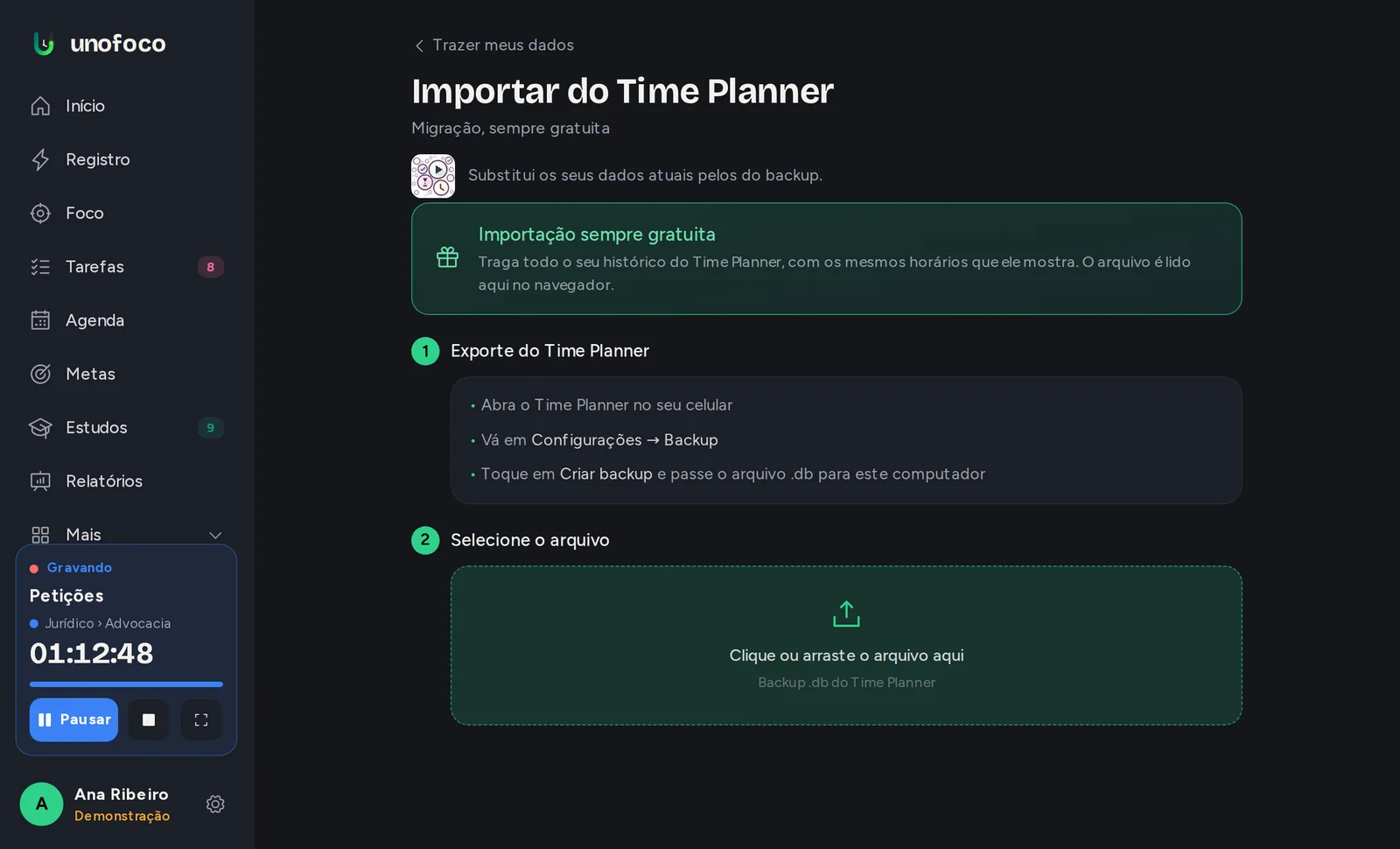
Ela é feita para o começo: o que estiver na sua conta do Unofoco dá lugar ao que vem do backup. Antes de gravar, o app mostra as contagens atuais e pede a sua confirmação. Por isso, importe antes de começar a registrar no Unofoco.
Se você seguiu usando o Time Planner depois de importar, gere um backup novo e use Atualizar do Time Planner, no navegador. O Unofoco soma só o que é novo, sem duplicar o que já estava lá.
Não. A importação do Time Planner é grátis e continua grátis.
O arquivo .db é aberto no seu navegador. O que vai para a sua conta são os dados convertidos, depois que você confere e confirma.
Não. O Unofoco mostra os registros com os mesmos dias e horários que você via no Time Planner.
O caminho mais simples é pelo navegador do computador, onde é fácil escolher o arquivo .db. Depois de importar, os dados aparecem também no app do celular. A opção Atualizar do Time Planner existe só no navegador.
A prévia mostra o que vai entrar e avisa o que não tem equivalente no Unofoco, antes de você confirmar.
Sim. A importação só lê o backup. Nada muda no Time Planner.
Quer os detalhes? Leia Como fazer o backup do Time Planner e levar seu histórico para outro app.
A importação é sempre grátis e o arquivo é lido no seu navegador.
As marcas citadas pertencem aos seus donos. O Unofoco não é afiliado ao Time Planner, ao Aprovado nem ao Focus To-Do.
Crie a conta grátis e importe o backup do Time Planner.